微軟的 Copilot 一直被認為是 Windows 未來最重要的 AI 產品之一。然而就在最近,GitHub 上出現了一個非常有意思的開源專案,它成功將 Windows Copilot 封裝成了一個 OpenAI 相容 API。可以直接白嫖GPT-4o、GPT-5.5 等模型!甚至可以直接對接本地的AI Agent 來執行自動化任務。用起來爽歪歪~~~
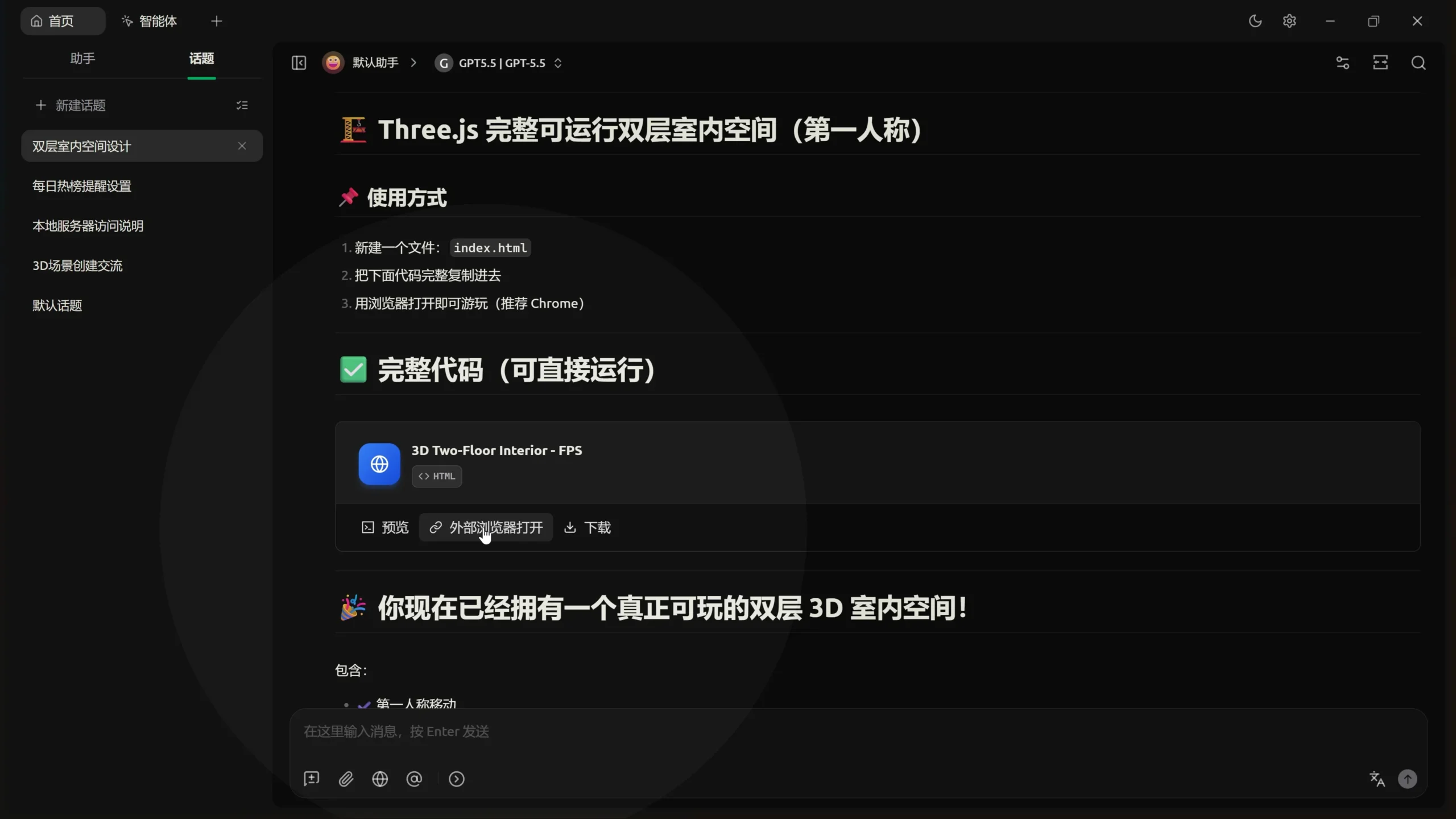
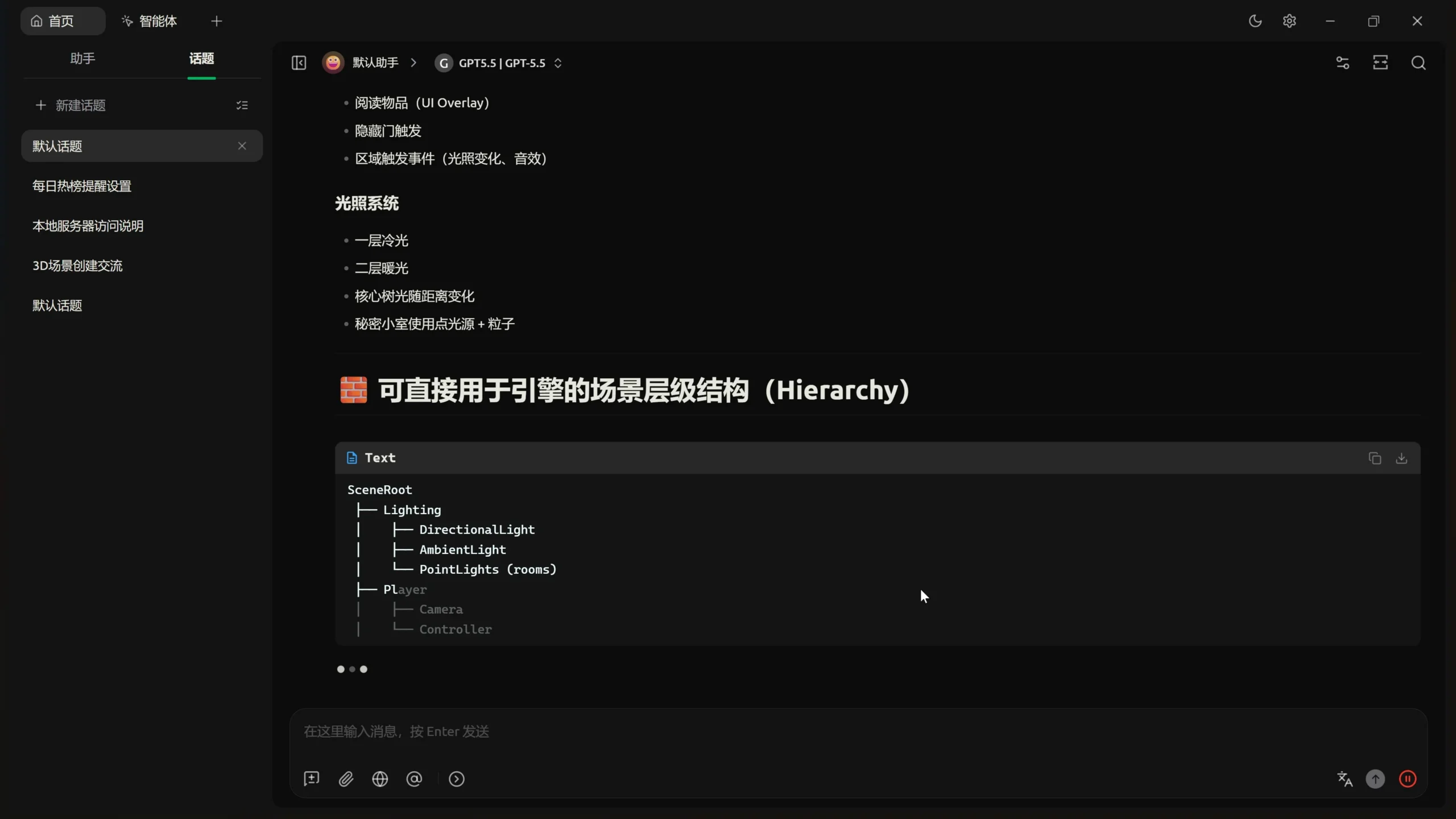
而且程式碼能力相當不錯!下方是我讓它一次性給我生成的3D場景,可分兩層

這一切更令人意外的是:
- 無需 OpenAI API Key
- 無需購買 ChatGPT Plus
- 支援 OpenAI 標準介面
- 可直接接入 Cherry Studio、Open WebUI 等客戶端
這個專案名為 Windows-Copilot-API,目前已經引起了大量 AI 開發者關注。那麼它到底是什麼?又是否真的能夠免費呼叫 GPT 模型?今天我們來詳細體驗一下。
部署教程
環境要求
- Python 3.9+
- 一個 微軟賬戶 (你用來註冊 Copilot 的免費賬戶就可以)。
- 可在 Windows、macOS 和 Linux 系統上執行
部署開始
1、安裝 Python
建議安裝 Python 3.11 或以上版本。【 點選前往 】或 【 備用下載 】
安裝完成後驗證:
python -V
2、下載開源專案 Windows-Copilot-API
獲取方式:【 Github 】或 【 打包下載 】、【 備用下載 】
什麼是Windows-Copilot-API?簡單來說,這個專案透過逆向分析 Windows Copilot 的工作方式,將 Copilot 封裝成了一個相容 OpenAI API 的本地服務。
3、部署命令
1、開放PowerShell相應的許可權
Set-ExecutionPolicy -Scope CurrentUser RemoteSigned
Set-ExecutionPolicy -Scope CurrentUser RemoteSigned
Set-ExecutionPolicy -Scope CurrentUser RemoteSigned2、 建立並啟用虛擬環境
Windows 系統 (PowerShell)上:
python -m venv venv
venv\Scripts\Activate.ps1
python -m venv venv venv\Scripts\Activate.ps1
python -m venv venv
venv\Scripts\Activate.ps1macOS / Linux 系統 上:
python3 -m venv venv
source venv/bin/activate
python3 -m venv venv source venv/bin/activate
python3 -m venv venv
source venv/bin/activate3、安裝依賴環境
pip install -r requirements.txt
pip install -r requirements.txt
pip install -r requirements.txt4、安裝瀏覽器自動化框架
playwright install chromium
playwright install chromium
playwright install chromium5、登入Copilot
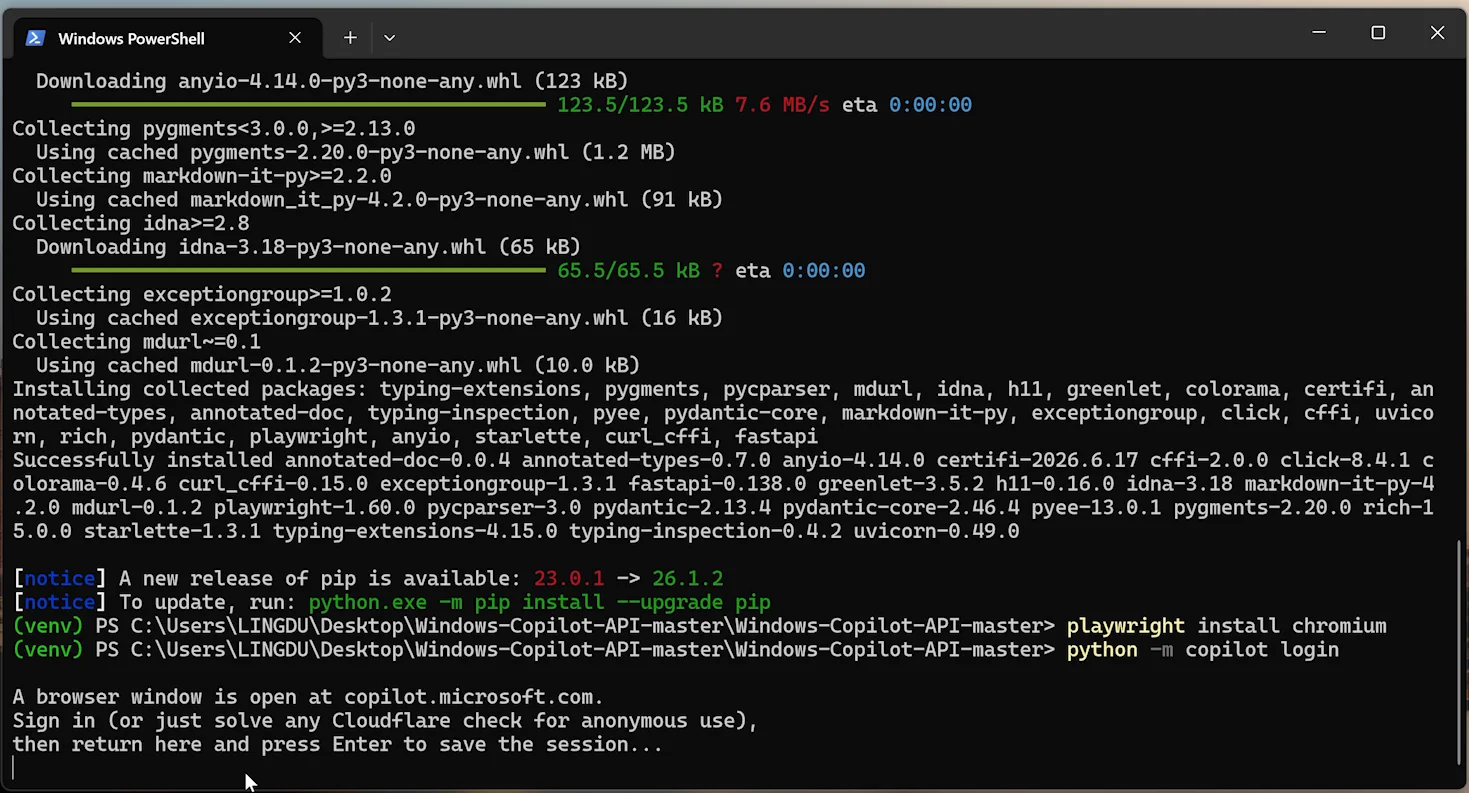
python -m copilot login執行命令以後,它會自動彈出Copilot登入頁面,你可以自行註冊一個小號或直接登入都可以,需要注意的是:登入以後不要關閉當前的彈窗頁面,否則後面終端下無法自動授權。
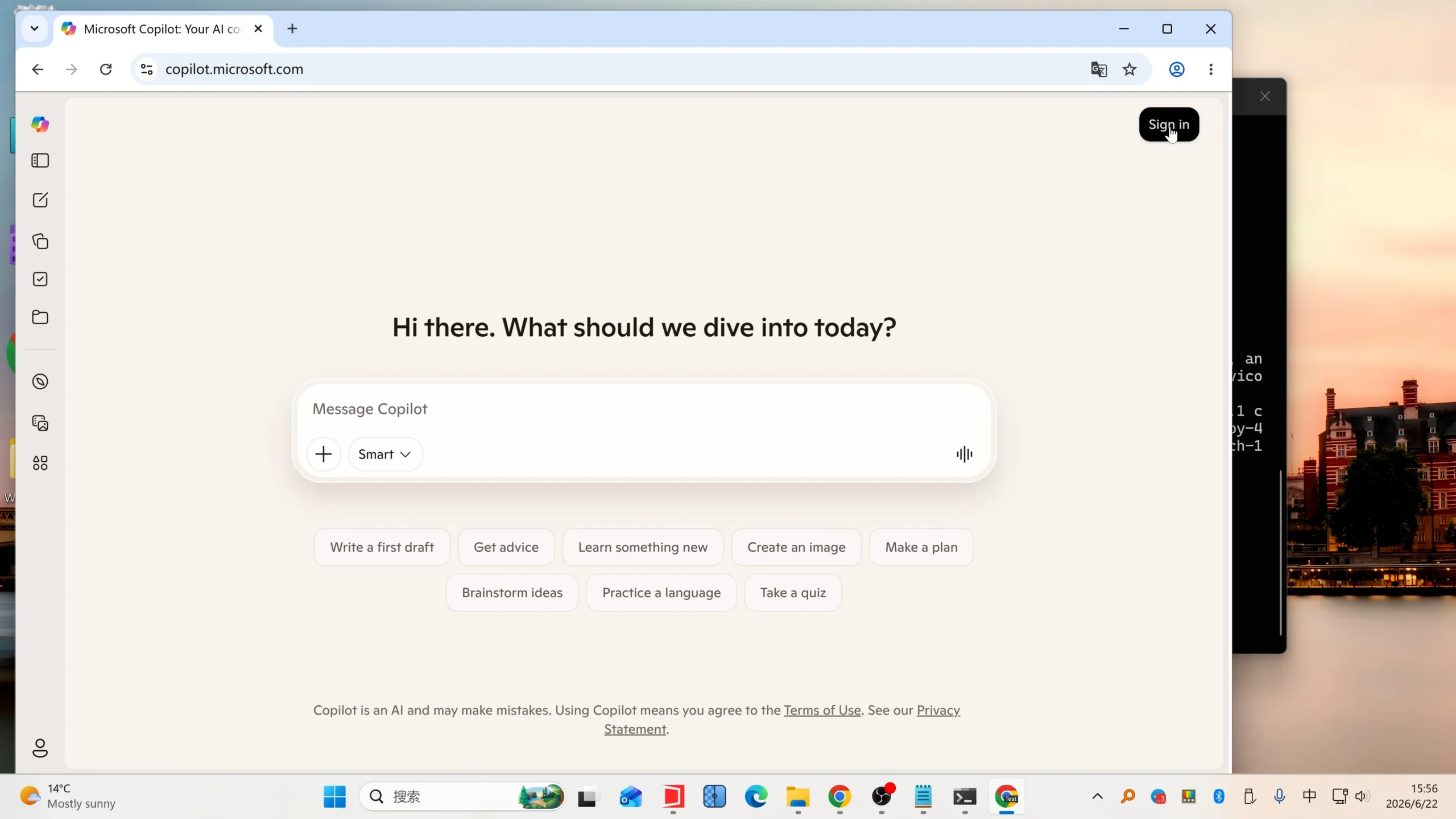
登入Copilot以後,只需在終端下回車確認即可完成全部的登入授權,成功授權以後就可以免費呼叫GPT-4o/5模型了
6、正式啟動:
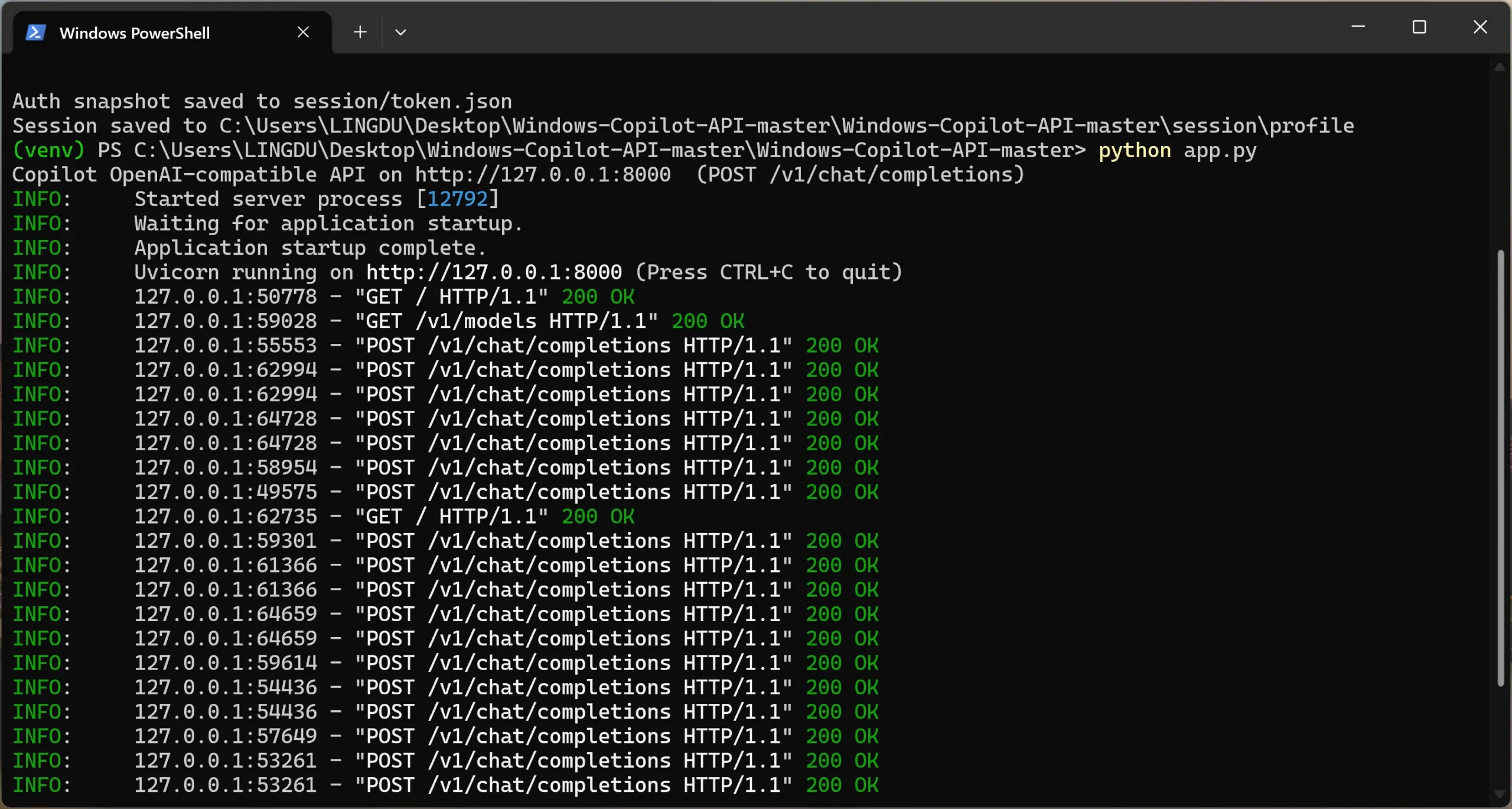
python app.py
python app.py
python app.py啟動後就可以透過 http://127.0.0.1:8000/v1 來對接本地的AI Agent
3、對接本地AI Agent
傳統情況下,如果你想呼叫 GPT 模型,通常需要:
- OpenAI API
- Azure OpenAI
- 第三方中轉 API
而 Windows-Copilot-API 直接利用你已經登入的微軟 Copilot 賬戶,將其轉換成標準 OpenAI API。這意味著:任何支援 OpenAI API 的軟體,都可以直接連線到 Copilot。
例如:
- Cherry Studio
- Open WebUI
- OpenClaw
- Hermes
- Python OpenAI SDK
- 各類 Agent 框架
幾乎無需修改程式碼。這次我們就拿Cherry Studio來做測試,對新手來說非常友好,完全無程式碼部署,點點滑鼠就能完成!
Cherry Studio 下載: 【 點選前往 】或 【 備用下載 】
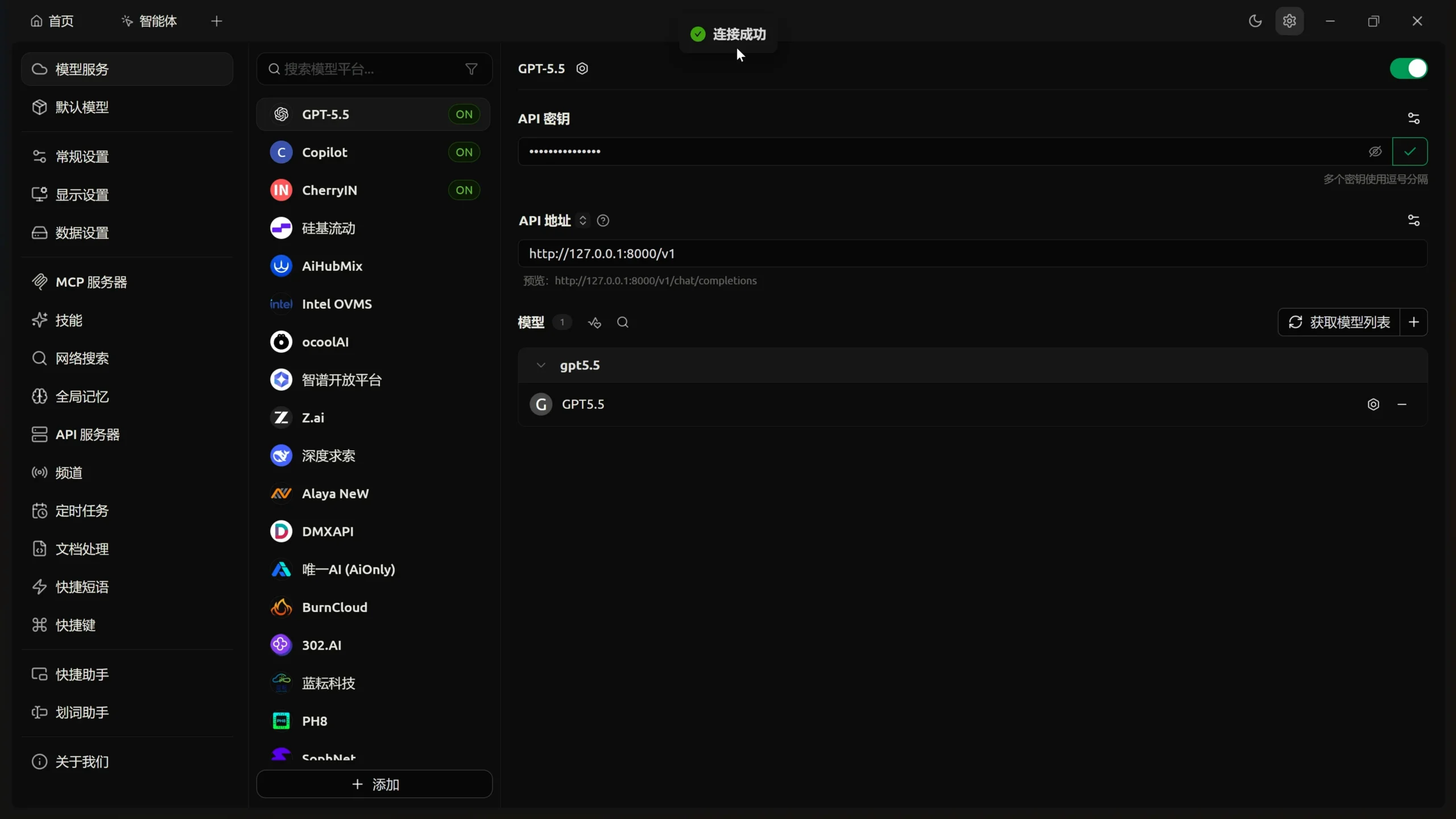
對接的時候選擇自定義其它服務提供商,對接的Base URL 地址填寫: http://127.0.0.1:8000/v1, 模型名稱可以自定義比如GPT5.5, 金鑰API 隨便填寫一個即可,比如:12345678 ,但不能留空,否則無法連線。
對接成功以後就可以正常使用了,比如制定自動化任務,定時任務,編寫程式碼,製作文案等扽,都可以,目前這個方式對接沒有限額,但是大家務必正常使用,切勿濫用!
工作原理
需要說明的是:這個專案並不是破解 GPT-5。也不是破解 OpenAI。它本質上仍然是在呼叫微軟官方 Copilot 服務。
工作流程如下:
使用者程式
↓
Windows-Copilot-API
↓
Playwright
↓
Copilot Web
↓
微軟伺服器
開發者利用 Playwright 自動控制瀏覽器,與 Copilot 網頁端進行通訊,然後將結果轉換為 OpenAI API 格式返回。
因此它本質上屬於一種 API 封裝方案。
測試 Copilot 是否正常工作
執行:
python -m copilot ask "你好"如果返回類似:
你好,LING
看到你又来了,我挺开心的。
說明已經成功連線 Copilot。
經過實測,Cherry Studio 可以正常使用。但不支援高併發
作者也明確說明:
Copilot 聊天連線無法同時處理多個會話。
所有請求都會排隊執行。
因此:
它更適合作為個人使用方案,而不是生產級 API 服務。
微軟正在把 Windows 變成 AI 作業系統?
就在這個專案爆火的同時,微軟還確認:
- Edge Drop 檔案分享功能即將下線
- Collections 收藏功能被移除
- Sidebar 側邊欄功能逐步淘汰
而 Copilot 則被保留並持續強化。
這釋放出一個非常明顯的訊號:
微軟正在把 Copilot 作為未來 Windows 的核心入口。
從 Windows 11 開始:
未來使用者或許不再需要尋找選單和按鈕。
而是直接透過自然語言控制整個系統。
微軟真正想打造的,可能不是一個聊天機器人,而是一個 AI 作業系統。
總之
Windows-Copilot-API 是一個非常有意思的開源專案。它成功將 Windows Copilot 封裝成 OpenAI API,為開發者提供了一種免費接入 Copilot 的方式。
優點:
缺點:
對於個人使用者來說,它是一個非常值得嘗試的專案。